发送API请求
发送API请求 节点用于调用外部 API,与其他系统进行数据交互,并将 API 返回的数据供后续节点使用。
适用场景
- 员工信息同步:在 「员工管理」 表点击转正申请时,将该员工信息通过 API 同步到公司其他自建系统。
- 车辆信息查询:在 「汽车基本信息」 表新增记录时,通过 API 查询车辆归属信息,并存入 「汽车归属」 表中。
操作路径
- 进入平台工作台 ➝ 点击「我的应用」
- 选择应用,进入 应用编辑页面
- 点击顶部「服务管理」 ➝ 选择「+新建」或已有服务
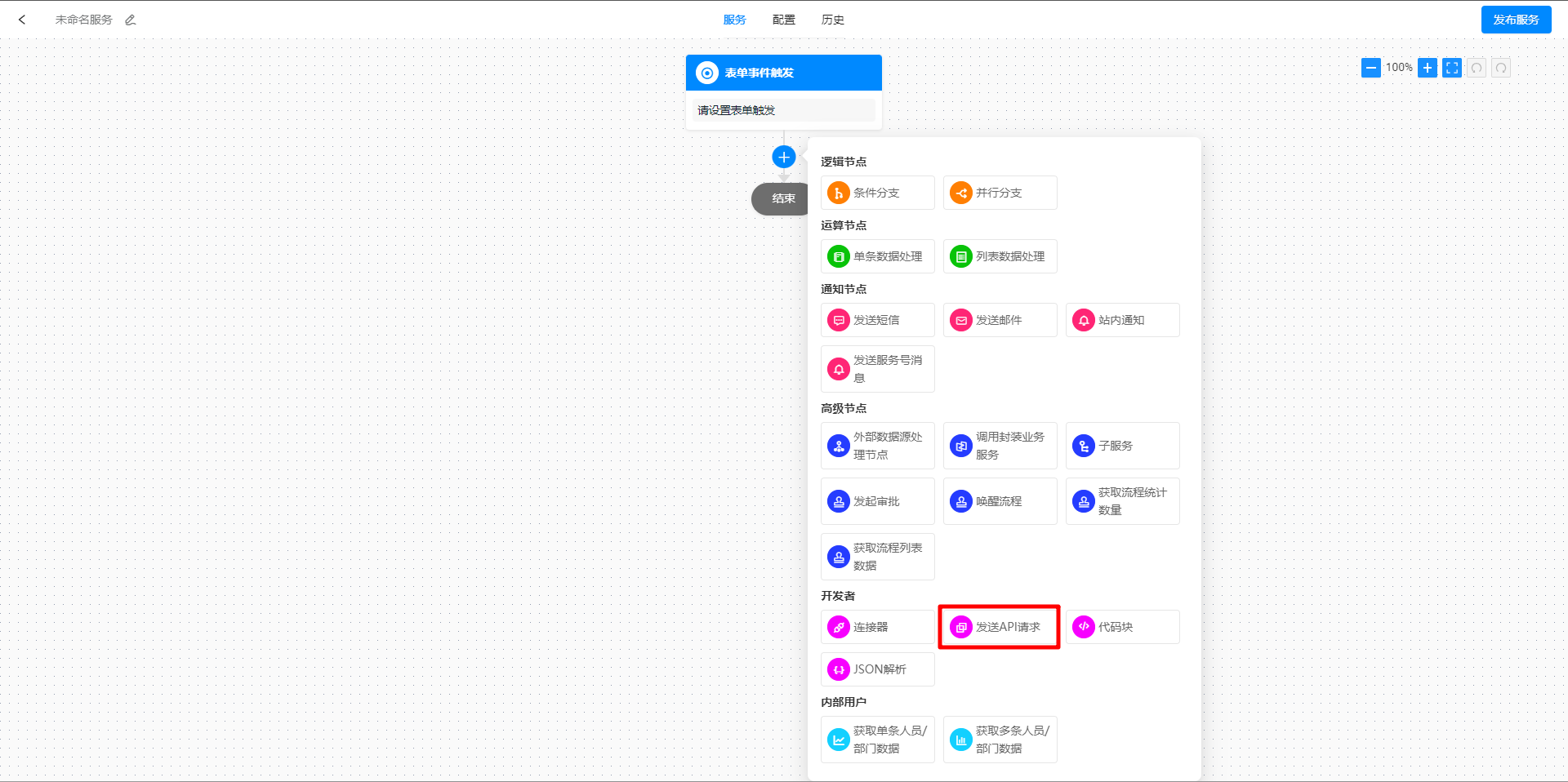
- 进入服务编辑页面 ➝ 鼠标移动到流程线,点击「+」
- 选择「发送API请求」节点
配置步骤
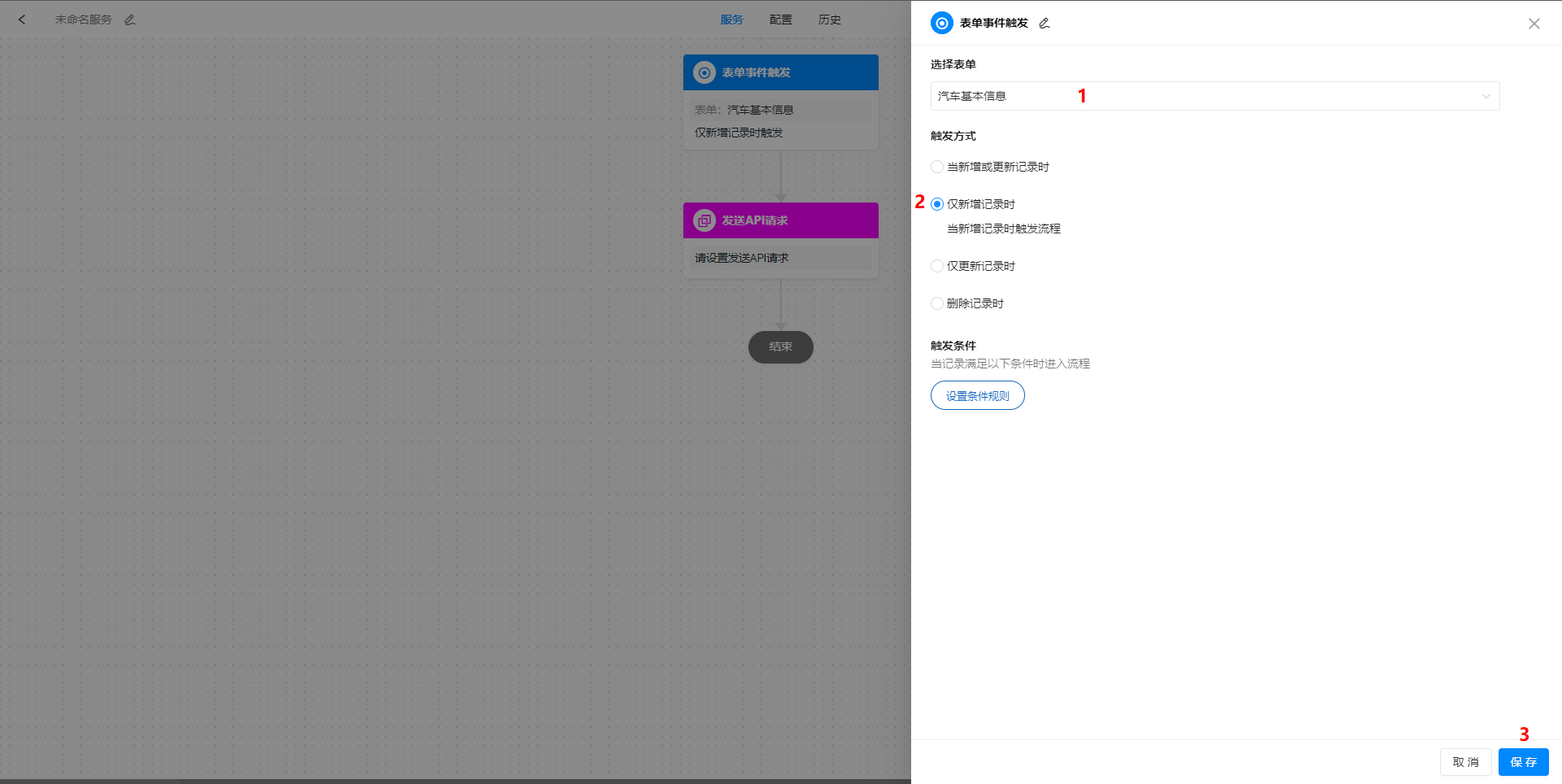
步骤 1:设置表单事件触发
- 选择 「汽车基本信息」 表。
- 触发方式选择 「仅新增记录时」。
步骤 2:添加「发送API请求」节点
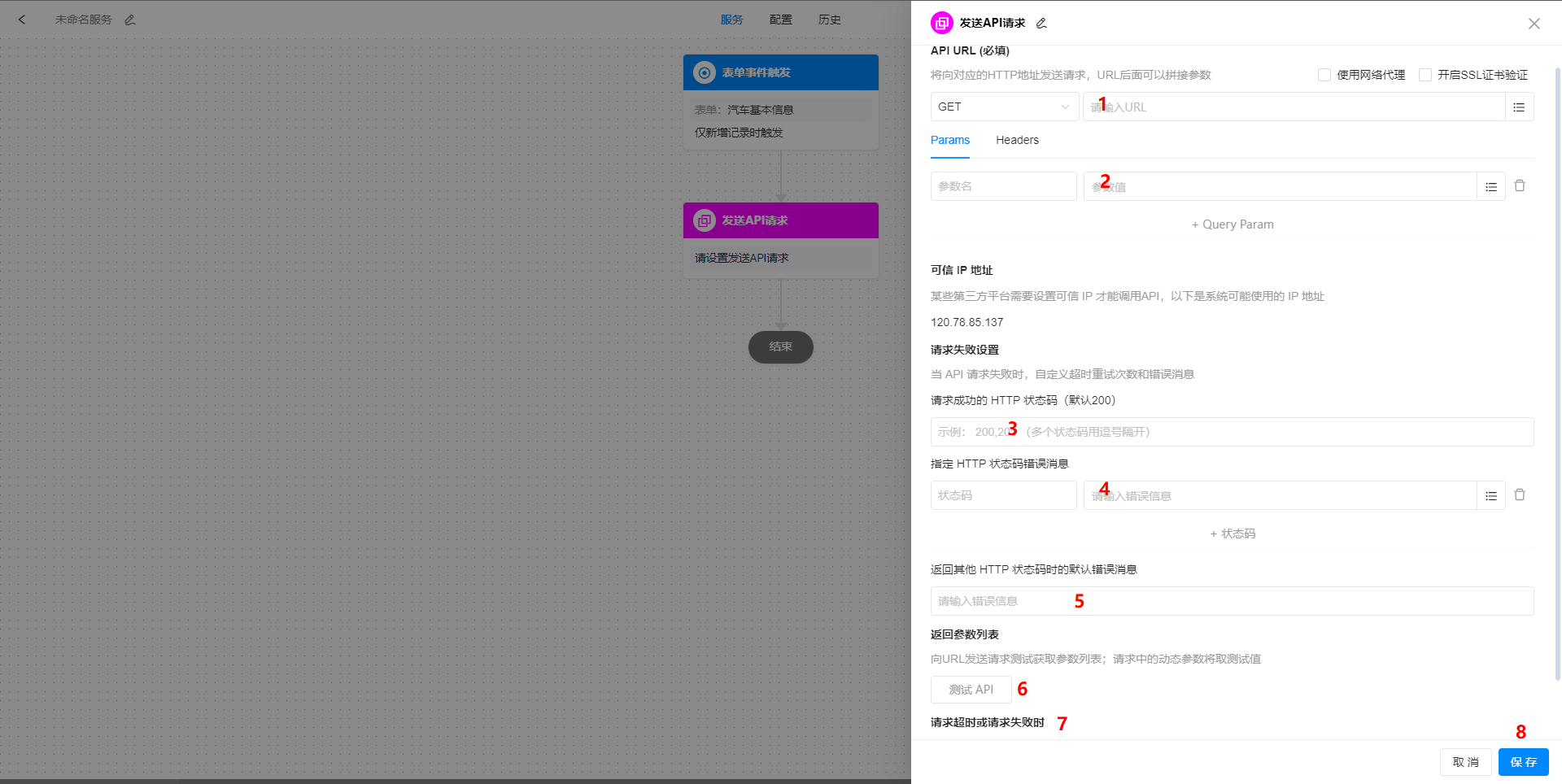
- 在流程线上点击 「+」,选择 「发送API请求」 节点。
- 进入 API请求配置界面。
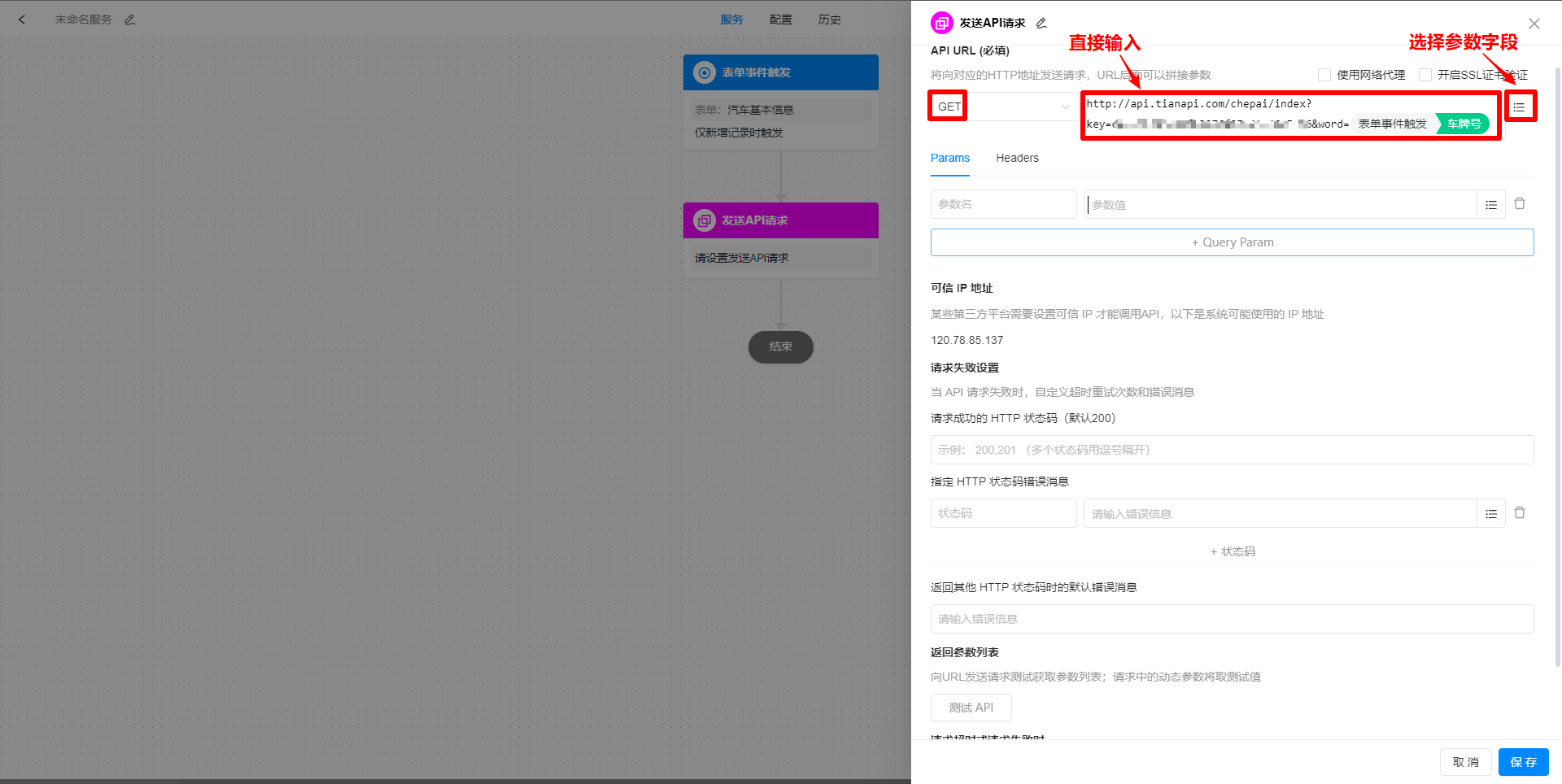
步骤 3:设置请求方式和 API URL
- 选择 请求方式(支持
GET、POST、PUT、DELETE、HEAD、PATCH)。 - 输入 API 请求地址(URL)。
- 可直接输入 URL 参数,或点击 最右侧按钮 选择节点字段。
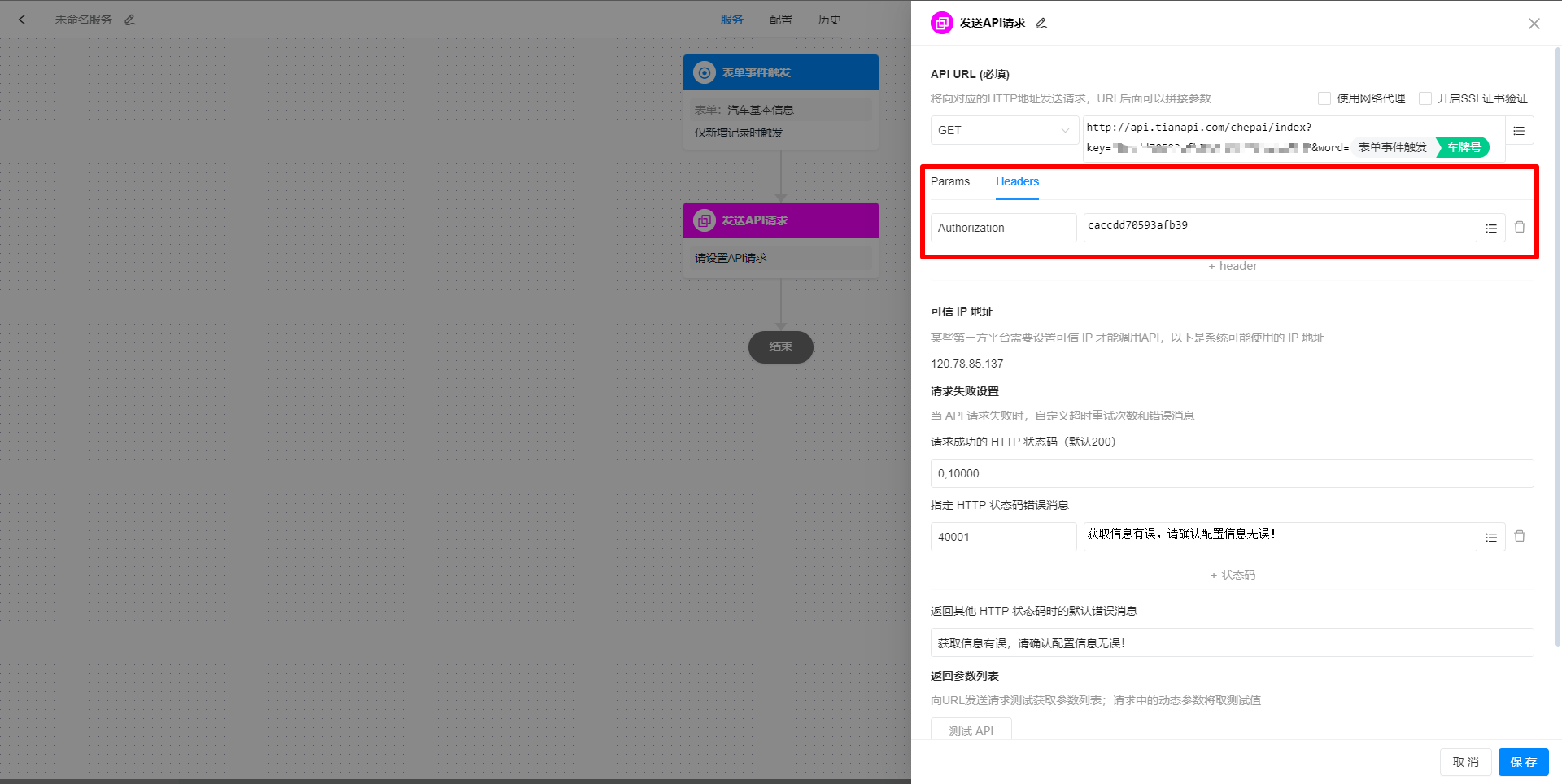
步骤 4:配置 Params 和 Headers
- Params:用于 API 额外请求参数。
- Headers:用于授权验证,如
Authorization令牌。若 API 不需要额外参数,可跳过此步骤。
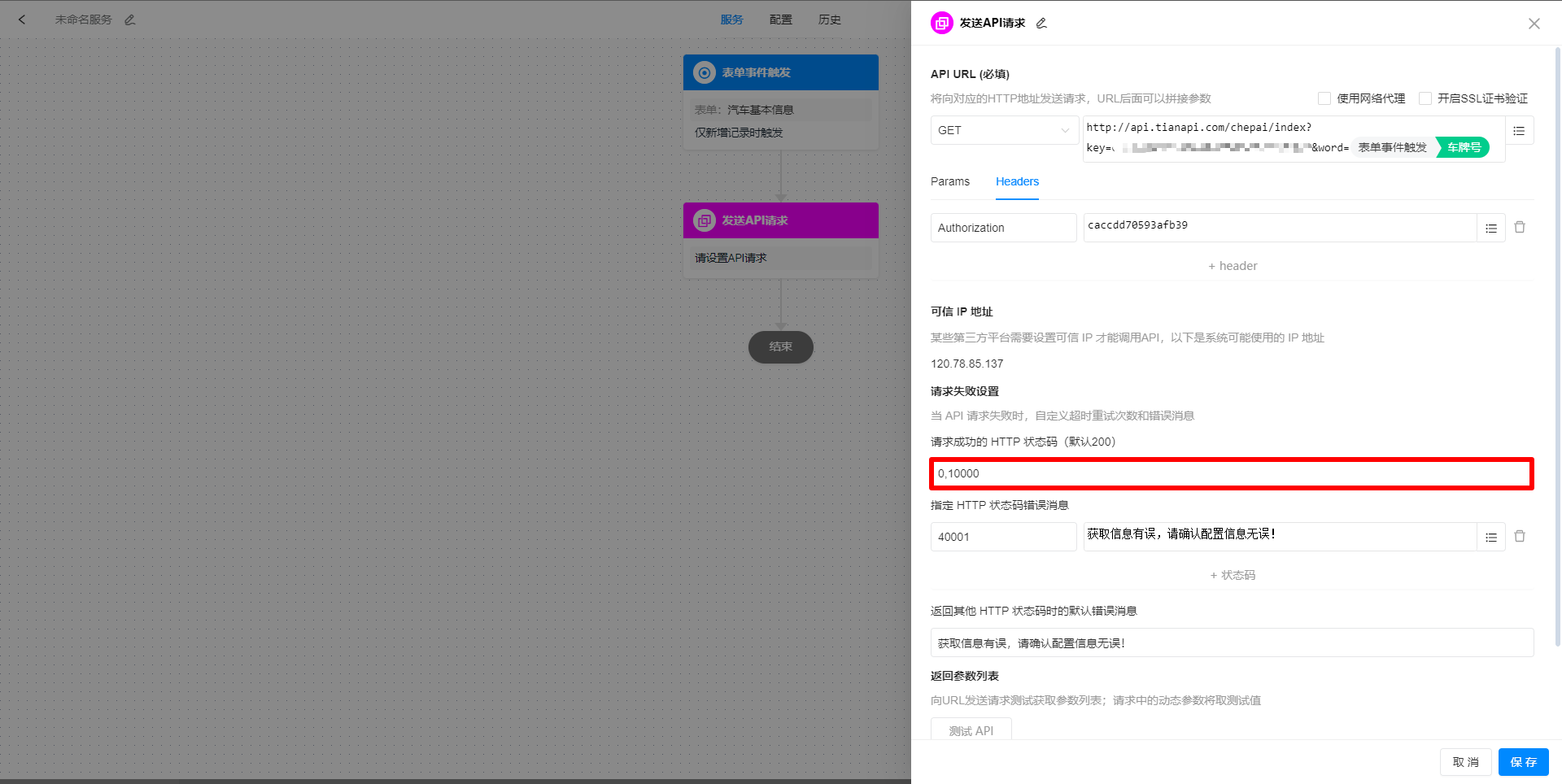
步骤 5:设置请求成功的 HTTP 状态码
- 默认 200 为成功状态码,可不修改。
- 若 API 以 非 200 状态码 作为成功返回值,请在此处 手动配置,多个状态码用
,分隔。
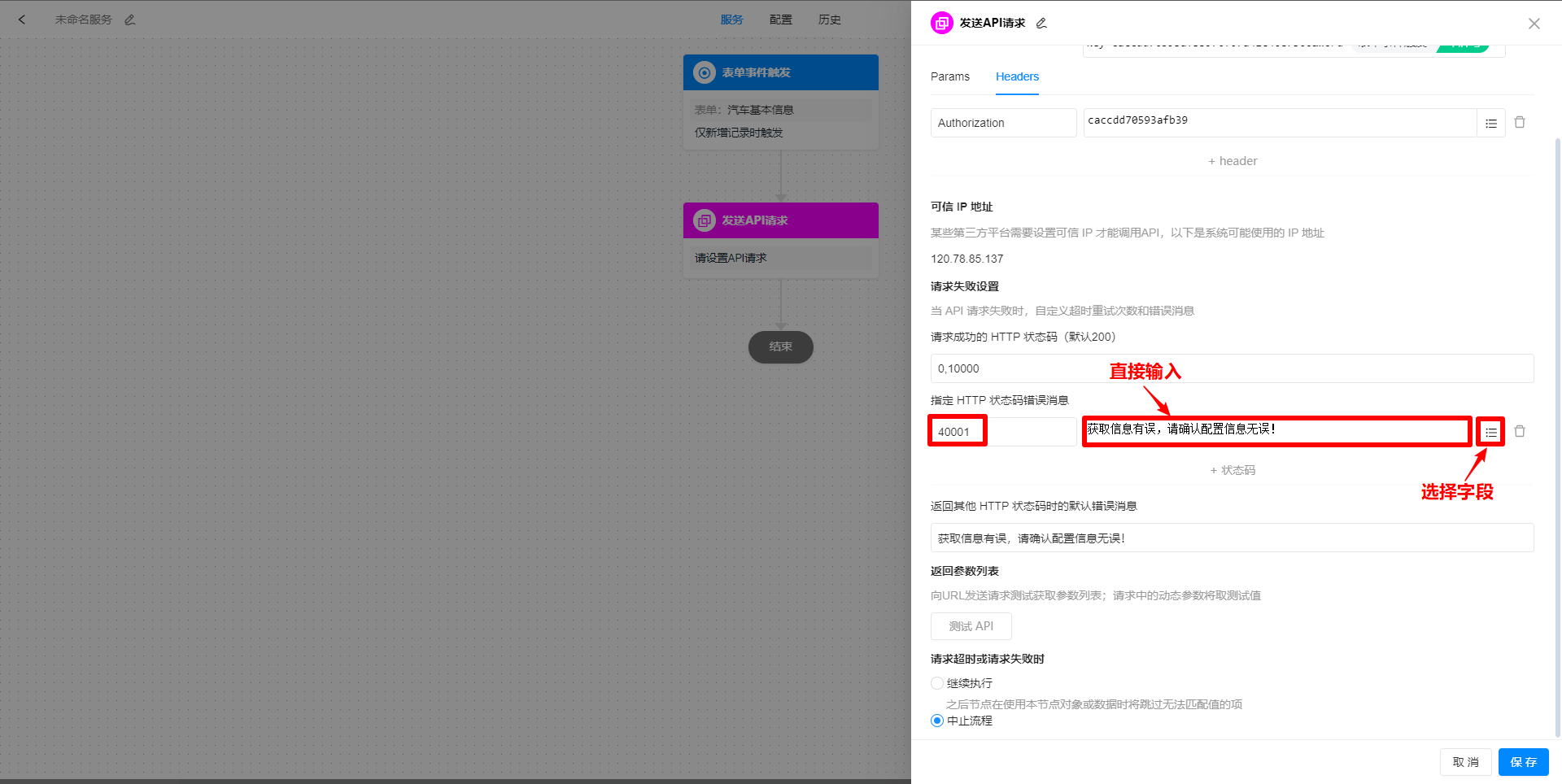
步骤 6:指定 HTTP 状态码的错误信息
- 适用于 API 返回特定错误状态码 时,设置对应的错误信息。
- 若 API 错误状态码返回的内容可直接使用,可不配置此项。
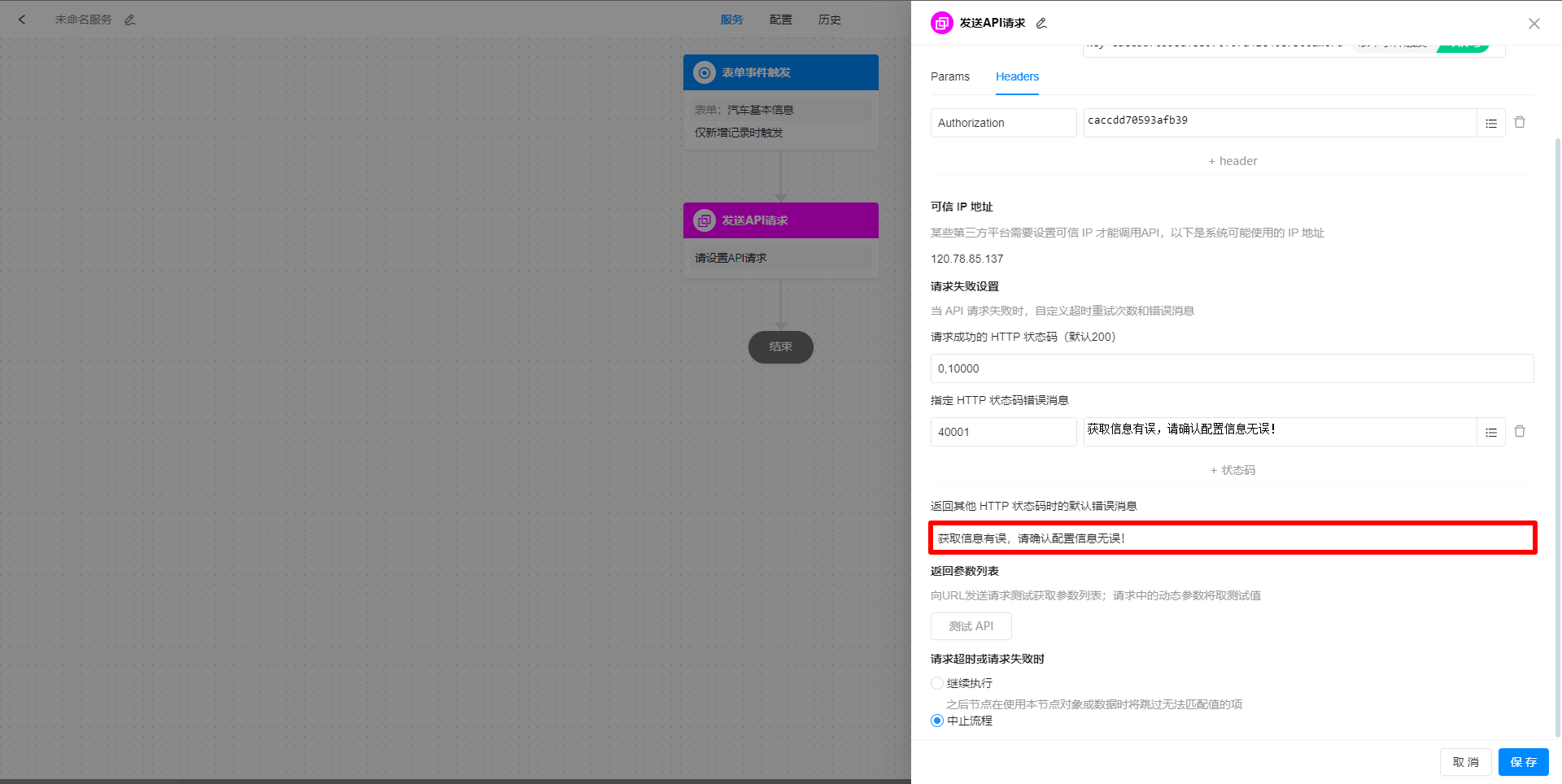
步骤 7:默认错误信息(适用于其他 HTTP 状态码)
- 若 API 返回非预期状态码,可设置 默认错误信息 进行统一提示。
此项 可选,若 API 本身提供足够错误信息,则无需设置。
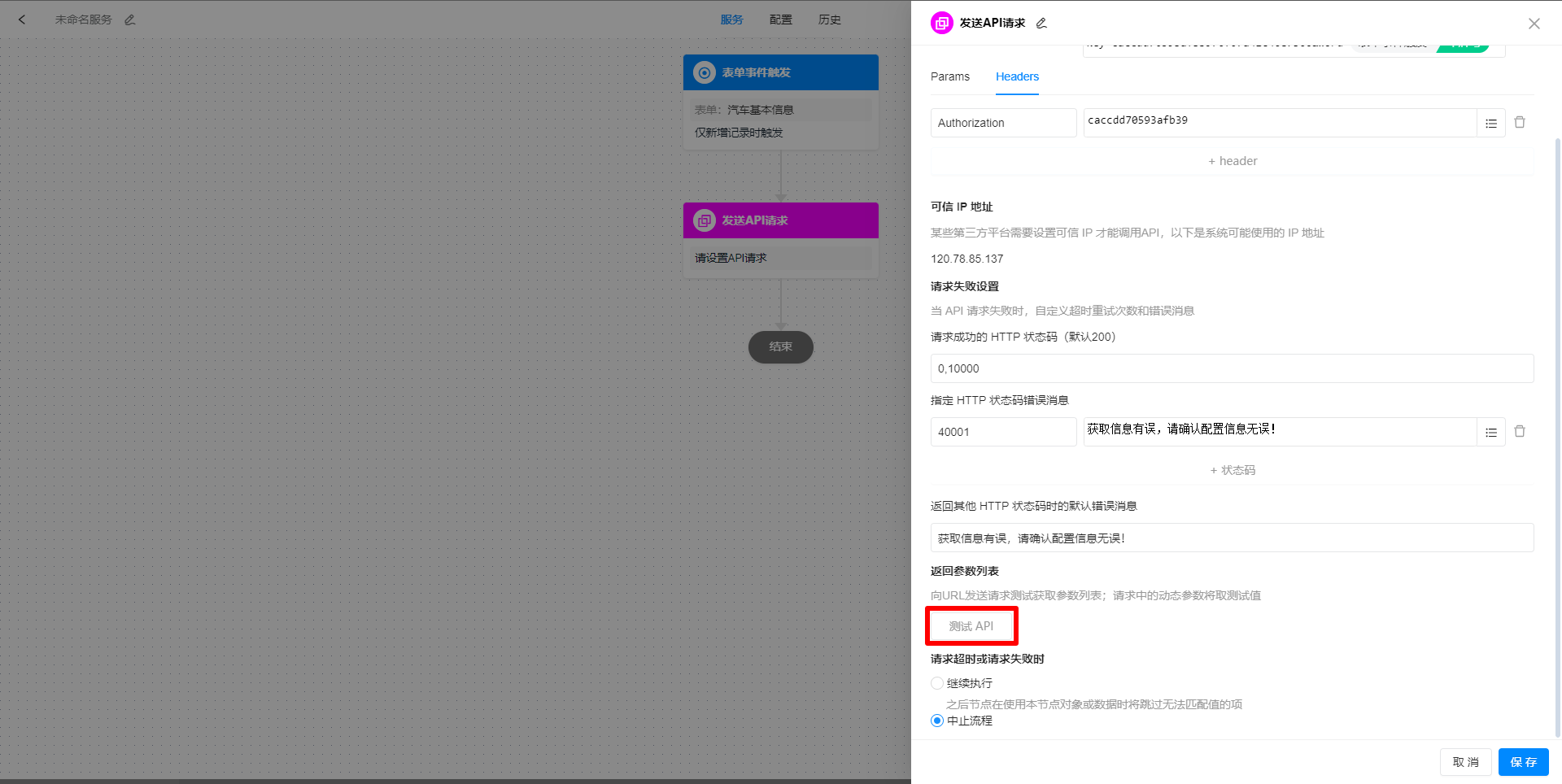
步骤 8:测试 API 请求
- API 配置完成后,点击 「测试API」 按钮,检查请求是否正常,确保数据可用。
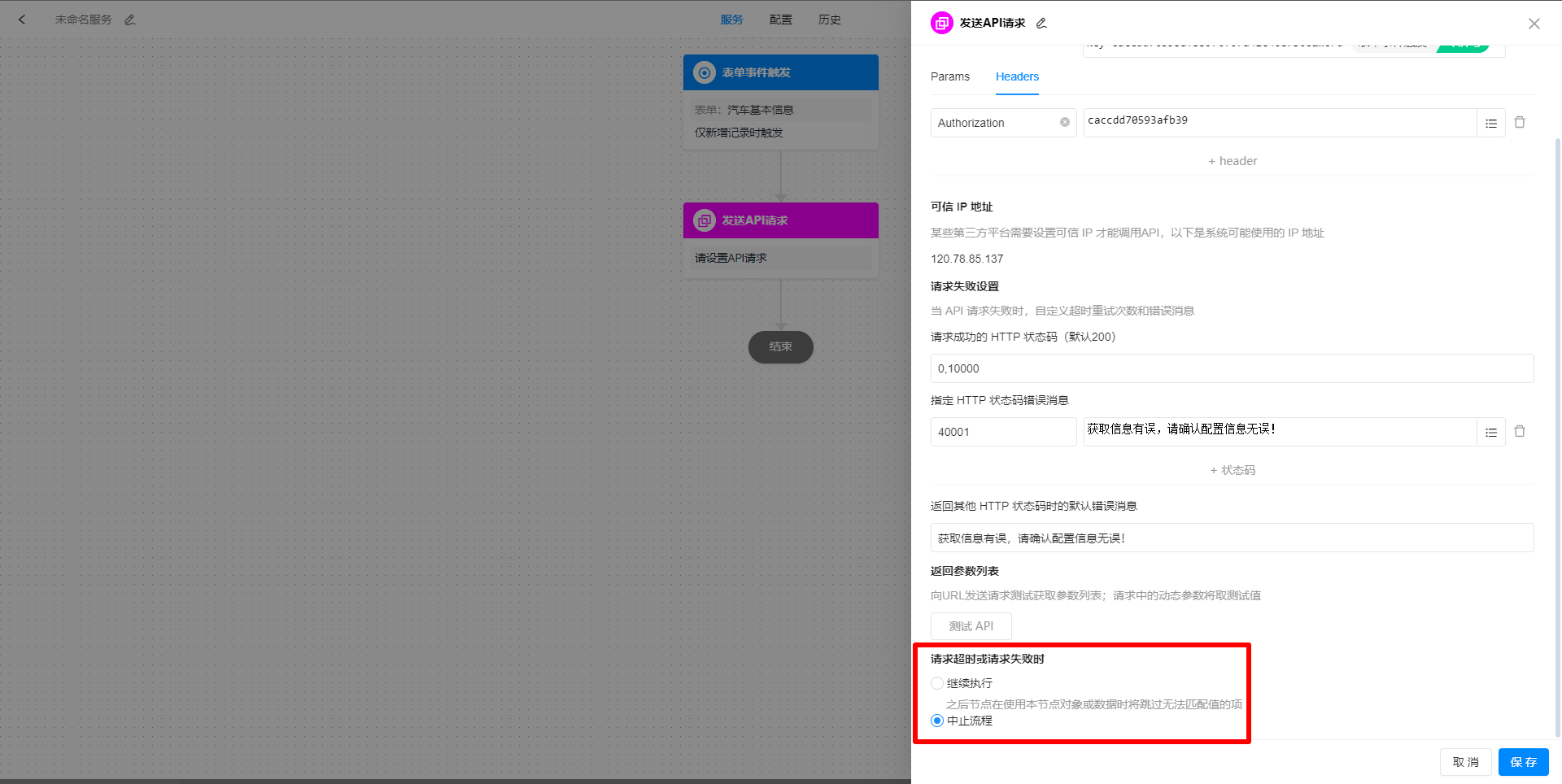
步骤 9:处理 API 请求超时或失败
- 继续执行:流程不中断,跳过此节点继续执行后续步骤。
- 中止执行(默认):流程终止,避免错误数据流转。
步骤 10:保存并应用
- 确认配置无误后,点击 「保存」 按钮。
- 当流程执行到 「发送API请求」 节点时,系统会自动调用 API,并将返回的数据供后续节点使用。
注意事项
API URL 需正确填写,确保可用性。
测试 API 连接,避免后续流程执行失败。
合理设置状态码,确保流程中正确判断 请求成功或失败。
错误处理方式,可选择继续执行或中止流程,视业务需求调整。